Sådan fjerner du pauser og øh fra en talevideo
Upload klippet til Raw2Reel, præcis som du har filmet det, og klik på Rediger min Reel nu. Pauserne, dine øh og de sætninger, du sagde to gange, bliver klippet ud af sig selv, fordi der klippes ud fra det, du siger, og ikke ud fra lydstyrken. Her ser du hvert trin i skærmbilleder fra editoren, hvordan du får et ord tilbage, og hvordan du filmer, så klippene ikke ses.

Kort fortalt
Upload klippet, som det er
Med fejl og omtagninger. Klik på Tilføj en video, vælg klippet og klik på Rediger min Reel nu.
Tjek klippene i teksten
Alt, der er klippet ud, står med rødt og streget over. Klik på et ord for at klippe det ud eller få det tilbage.
Download
Undertekster og musik er også med, men du kan slå dem fra.
Trin for trin, i skærmbilleder
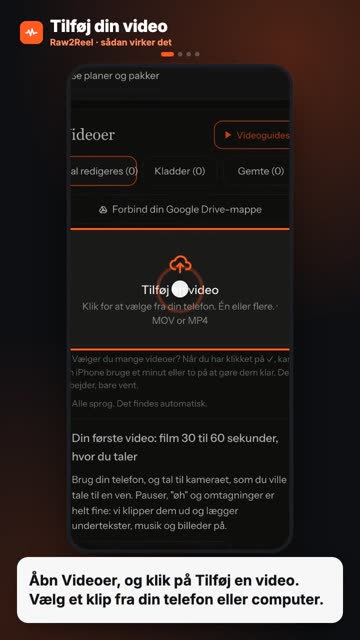
1. Åbn Videoer og klik på Tilføj en video. Vælg klippet fra din telefon eller computer.
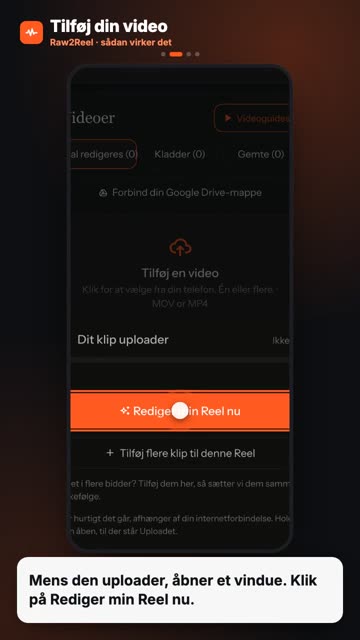
2. Mens den uploader, åbner et vindue. Klik på Rediger min Reel nu.
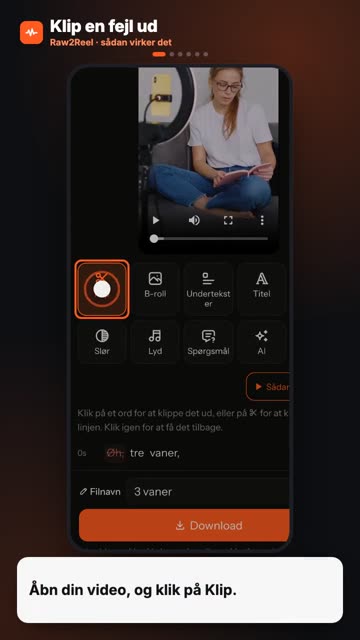
3. Åbn din video og klik på Klip.
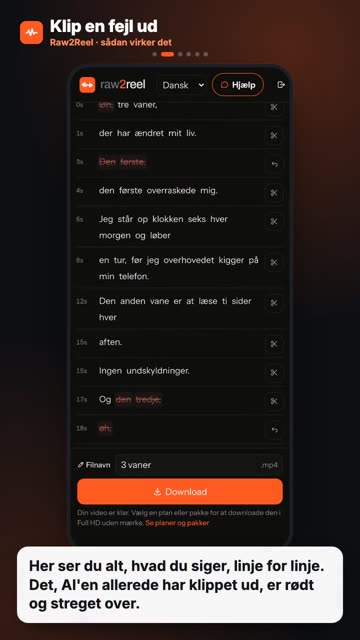
4. Her ser du alt, hvad du siger, linje for linje. Det, AI'en allerede har klippet ud, som et øh eller første forsøg på en sætning, er rødt og streget over.
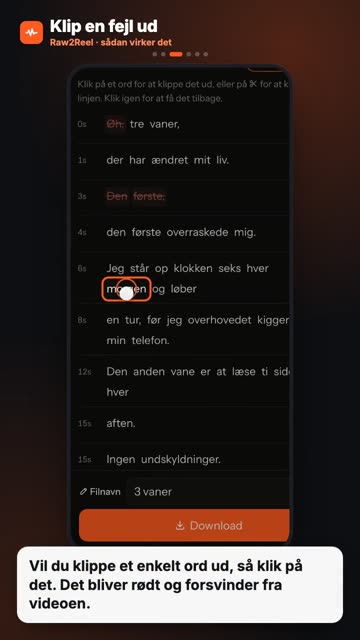
5. Vil du klippe et enkelt ord ud, så klik på det. Det bliver rødt og forsvinder fra videoen.
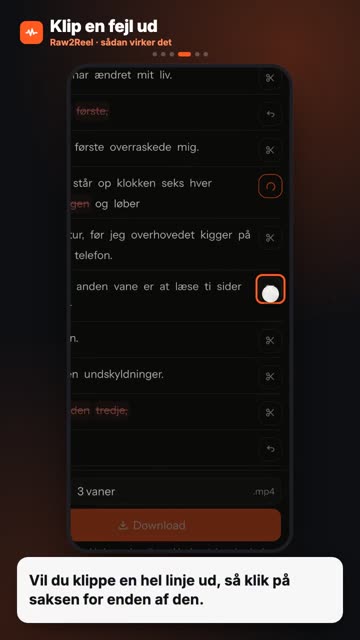
6. Vil du klippe en hel linje ud, så klik på saksen for enden af den.
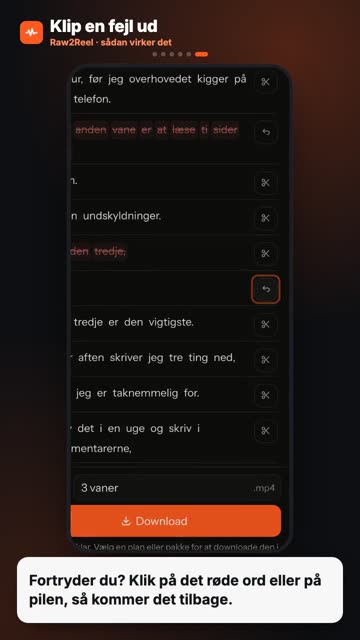
7. Fortryder du? Klik på det røde ord eller på pilen, så kommer det tilbage. Videoen opdaterer sig selv et øjeblik efter.

8. Tilfreds? Klik på Download. Så åbner planerne og pakkerne, og du vælger, hvordan du vil downloade.
Film, så klippene bliver pæne
Det meste af et pænt klip sker, før du redigerer. Når du snubler over et ord, så stop, vent et sekund, og start hele sætningen forfra i stedet for at fortsætte midt i ordet. Pausen før omtagningen giver klippet et sted at lande. Hold telefonen stille og billedet ens, så de to halvdele af et klip passer sammen. Et stille rum hjælper også, for et øh midt i baggrundsstøj er sværere at skille fra ordene omkring det.
Når du gør det i hånden
I en tidslinje-editor som CapCut afspiller du klippet, deler det ved starten og slutningen af hver pause, sletter stykket og lukker hullet. Ved omtagninger finder du begge forsøg og beholder det bedste. Det virker og giver fuld kontrol, men du skal lytte hele klippet igennem mindst to gange, og på et minuts video med et par omtagninger er det typisk den langsomste del af redigeringen.
Lydstyrke eller tekst
Simple værktøjer til at fjerne stilhed leder efter stille lyd. De klipper hullerne, men tager også vejrtrækninger midt i en sætning, og de lader et højt øh blive stående, fordi det ikke er stille. En editor, der arbejder ud fra teksten, kan kende forskel på et øh og et ord, og på første og andet forsøg af en sætning. Raw2Reel arbejder ud fra teksten, og derfor ser du klippene som røde ord og ikke som mærker på en lydkurve. Mere om at fjerne pauser automatisk.
Skjul hoppene
Når pauser fjernes fra ét skud, opstår der små hop, hvor klippene mødes. På Reels og TikTok er folk vant til dem, men de ser blødere ud, når billedet ændrer sig lidt ved hvert klip. Raw2Reel zoomer ind og ud mellem klippene og lægger billeder over nogle af linjerne i samme omgang. Sådan redigeres resten af en talevideo.
Så lang tid tager det, målt
I vores egen test den 17. november 2026 var et klip på 30 sekunder redigeret 43 sekunder efter uploaden. I de rigtige opgaver fra 6. til 13. november 2026 nåede klip på op til 3 minutter en færdig forhåndsvisning på 33 sekunder i median efter klik på redigér. En travl time kan være langsommere.
Se den én gang med lyd
Før du poster, så afspil resultatet fra start til slut med lyd. Lyt efter et klip, der lander midt i et ord, eller en sætning, der nu løber for hurtigt over i den næste. Begge dele er ét klik i teksten.
Hvad koster det?
Du kan uploade, få redigeret og se hele din redigering uden at betale og uden kort. For at downloade er startpakken den billigste vej ind: 5 videoer for 79 kr., betalt én gang. Månedsplanen er 15 videoer for 99 kr./md og kan opsiges når som helst, årsplanen koster 799 kr./år, og pakkerne er 10 videoer for 199 kr. eller 30 for 469 kr. uden abonnement. Alt i Full HD uden mærke. Sådan downloader du.
Det kan Raw2Reel også
Ofte stillede spørgsmål
Hvordan fjerner jeg øh fra en video automatisk?
Upload den til Raw2Reel og klik på Rediger min Reel nu. Øh, pauser og gentagne sætninger bliver klippet ud, står med rødt i teksten, og du kan få dem tilbage med et klik.
Bliver mine vejrtrækninger klippet væk?
Nej, ikke dem midt i en sætning. Der klippes ud fra teksten og ikke ud fra lydstyrken, så hullerne mellem sætningerne forsvinder, mens korte vejrtrækninger bliver.
Kan jeg fortryde et klip?
Ja. Klik på det røde ord eller på pilen for enden af en klippet linje, så kommer det tilbage.
Hvordan klipper jeg en sætning væk, som jeg sagde to gange?
Som regel er den allerede klippet: det bedste forsøg bliver, og det andet bliver rødt. Ellers klik på saksen for enden af linjen.
Virker det på dansk?
Ja. Dansk genkendes af sig selv, ligesom mere end 90 andre sprog.
Skal jeg beholde undertekster og musik?
Nej. Vælg Ingen undertekster, og slå musikken fra med et klik. Klippene bliver.
Er det gratis?
Det er gratis at prøve, uden kort: du ser hele redigeringen. For at downloade videoen vælger du en plan eller pakke, billigst startpakken med 5 videoer for 79 kr.