Sådan sætter du undertekster på en talevideo
Upload klippet til Raw2Reel og klik på Rediger min Reel nu: underteksterne bliver skrevet ud fra det, du siger, og brændt ind i videoen ord for ord, uden at du skal skrive eller time noget. Bagefter vælger du stil, farve og placering og retter et ord med et klik. Her ser du hvert trin i skærmbilleder fra editoren.
Kort fortalt
Upload klippet
Åbn Videoer, klik på Tilføj en video, vælg klippet og klik på Rediger min Reel nu.
Vælg, hvordan de ser ud
Klik på Undertekster, og vælg stil, farve på det talte ord og placering.
Ret et ord og download
Klik på en linje for at rette et navn, og download videoen i Full HD.
Trin for trin, i skærmbilleder
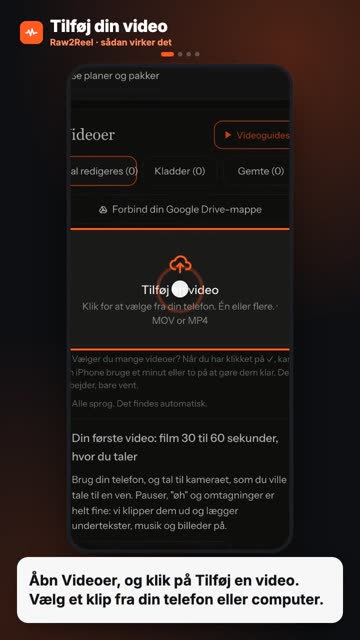
1. Åbn Videoer og klik på Tilføj en video. Vælg et klip fra din telefon eller computer.
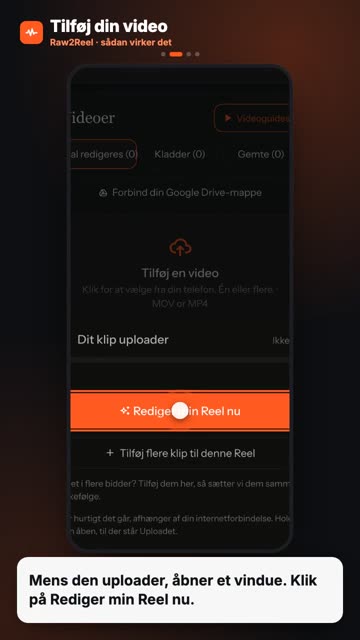
2. Klik på Rediger min Reel nu. Underteksterne bliver skrevet, mens pauser og omtagninger klippes ud.
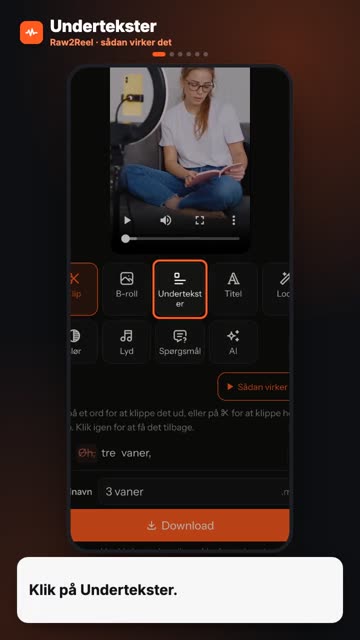
3. Når redigeringen er klar, åbner du videoen og klikker på Undertekster.
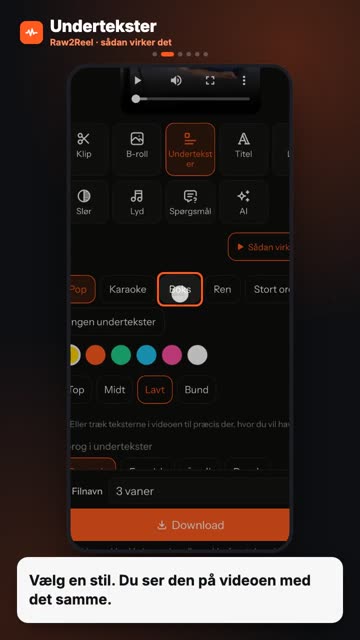
4. Vælg en stil: Pop, Karaoke, Boks, Ren eller Stort ord. Du ser den på videoen med det samme. Ingen undertekster slår dem fra.
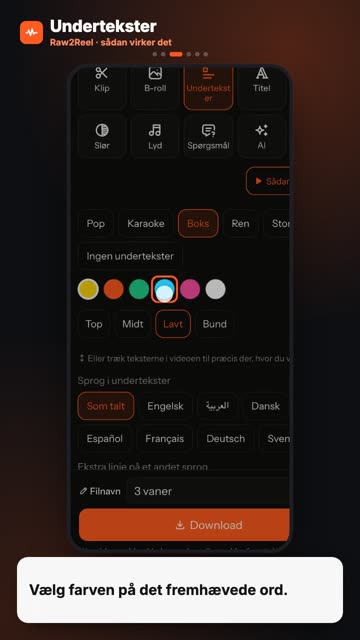
5. Vælg farven på det ord, du siger. Tag en, der skiller sig ud fra dit tøj og din baggrund.
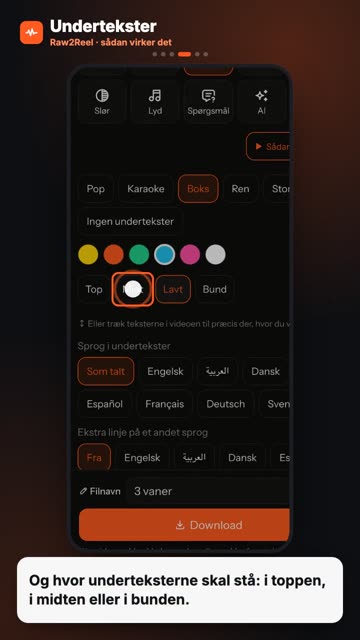
6. Og hvor underteksterne skal stå: Top, Midt, Lavt eller Bund. Er dit ansigt i billedet, lægger Midt eller Lavt dem lige under hagen.
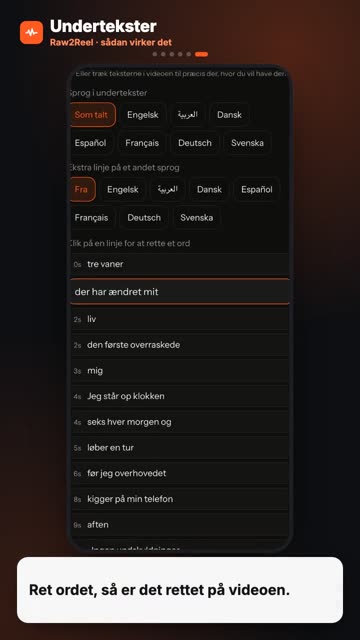
7. Ret ordet, så er det rettet på videoen. Klik på linjen under Klik på en linje for at rette et ord, og skriv det rigtigt.
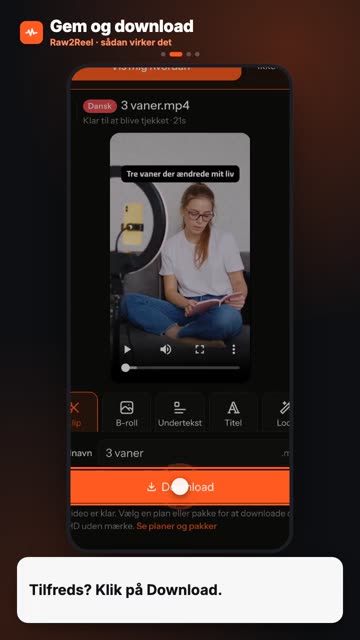
8. Tilfreds? Klik på Download. Så åbner planerne og pakkerne.
Indbrændte undertekster eller en undertekstfil?
Indbrændte undertekster er en del af billedet, så de ser ens ud for alle på Reels, TikTok, Shorts og LinkedIn, og ingen kan slå dem fra. En undertekstfil (SRT) ligger ved siden af videoen, og platformen viser den i sin egen enkle stil, kun hvis seeren slår den til. Korte talevideoer bliver ofte set uden lyd, så brænd dem ind. Skal du bruge en fil til YouTube, laver undertekst-generatoren en ud fra din video.
Hvilken stil passer til en talevideo?
Pop viser få ord ad gangen med det talte ord i din farve og passer til de fleste talevideoer. Karaoke lyser hvert ord op, mens du siger det. Stort ord viser ét stort ord ad gangen og passer til hurtig, kontant tale. Boks lægger hver linje på en farvet blok, hvilket hjælper på en uroligt baggrund som en gade eller et kontor. Ren er rolig og passer til stille emner. Vælg én og hold fast i den, så folk genkender dine videoer. Mere om undertekster til video.
Placering, når dit ansigt er i billedet
Undertekster hen over munden eller øjnene er den mest almindelige fejl. Midt eller Lavt lander som regel lige under hagen. På Reels og TikTok er bunden dækket af dit navn, teksten til opslaget og knapperne, så Bund er det risikable valg dér. Mere om undertekster på Instagram Reels.
Tjek navne, før du gemmer
Talegenkendelsen rammer almindelige ord næsten hver gang. De typiske fejl er navne, brands og fagord. Læs linjerne igennem én gang og ret dem: det tager få sekunder, og et stavet forkert firmanavn er det, folk skriver om i kommentarerne.
Andre sprog, eller to på én gang
Mere end 90 talte sprog genkendes af sig selv, dansk og engelsk og arabisk iberegnet. Under Sprog i undertekster kan du oversætte dem til 7 sprog (dansk, engelsk, arabisk, spansk, fransk, tysk og svensk), og Ekstra linje på et andet sprog lægger en mindre linje under den første. Sådan får du arabiske undertekster på en Reel.
Vælg dit look én gang
Poster du tit, så åbn Mit brand og vælg undertekst-looket til nye videoer, gerne med dit logo. Så starter hver ny video i din stil, og du ændrer kun underteksterne, når en video har brug for det.
Hvad koster det?
Du kan se hele redigeringen med undertekster uden at betale og uden kort. For at downloade er startpakken den billigste vej ind: 5 videoer for 79 kr., betalt én gang. Månedsplanen er 15 videoer for 99 kr./md, årsplanen 799 kr./år, og pakkerne 10 videoer for 199 kr. eller 30 for 469 kr. uden abonnement. Full HD uden mærke, og en video tæller kun første gang, du gemmer den. Alle priser.
Det kan Raw2Reel også
Ofte stillede spørgsmål
Hvordan sætter jeg undertekster på en video automatisk?
Upload den til Raw2Reel og klik på Rediger min Reel nu. Underteksterne bliver skrevet ud fra din tale og brændt ind ord for ord. Klik på Undertekster for at ændre stil, farve eller placering.
Skal jeg selv skrive eller time underteksterne?
Nej. De bliver skrevet og timet ud fra det, du siger. Du retter kun et forkert ord ved at klikke på linjen.
Hvor skal underteksterne stå, når mit ansigt er i billedet?
Lige under hagen: vælg Midt eller Lavt. Undgå bunden på Reels og TikTok.
Kan jeg slå underteksterne fra?
Ja. Vælg Ingen undertekster. Klippene og musikken bliver.
Virker det på dansk?
Ja. Dansk genkendes af sig selv, og editoren findes også på dansk.
Kan underteksterne stå på et andet sprog?
Ja. Vælg et sprog under Sprog i undertekster, eller tilføj Ekstra linje på et andet sprog.
Er det gratis?
Det er gratis at prøve, uden kort: du ser hele redigeringen. For at downloade vælger du en plan eller pakke, billigst startpakken med 5 videoer for 79 kr.